Streaming unterwegs: So sparst du Datenvolumen
Video, Livestream, Musik oder Autoplay: Welche Nutzung dein Datenvolumen besonders schnell leert und wann Downloads über WLAN die bessere Wahl sind.

Das Wichtigste in Kürze
- 1 Video-Streaming verbraucht unterwegs deutlich mehr Daten als Musik; hohe Auflösung, hohe Bildrate und Livestreams treiben den Verbrauch besonders an.
- 2 Höhere Audio- und Videoqualität benötigt mehr mobile Daten, während die automatische Qualitätsanpassung je nach Dienst und Verbindung wechseln kann.
- 3 Offline-Downloads lohnen sich bei knappen Tarifen, langen Fahrten, wiederholter Nutzung und instabiler Verbindung – am besten vorher über WLAN.
- 4 Auf iPhone und iPad kannst du mobile Daten pro App deaktivieren und den Datensparmodus für Mobilfunk und WLAN aktivieren.
- 5 Pauschale GB-pro-Stunde-Werte sind ohne Dienst, Gerät, Codec und Qualitätseinstellung nicht belastbar.
Video-Streaming leert dein mobiles Datenvolumen am schnellsten – besonders bei hoher Auflösung, hoher Bildrate und Livestreams. Musikstreaming ist meist genügsamer, verbraucht bei höherer Audioqualität aber ebenfalls mehr Daten. Wenn dein Tarif knapp bemessen ist, lade Serien, Filme, Videos oder Musik vorher über WLAN herunter und sperre mobile Daten für besonders datenhungrige Apps.
Was unterwegs am meisten Daten verbraucht
Video vor Musik
Videos übertragen laufend Bild- und Tondaten. Je höher die Auflösung und Bildrate, desto mehr Daten können anfallen. Netflix weist deshalb auf einen unterschiedlichen Verbrauch pro Stunde abhängig von der Videoqualität hin. Auch YouTube macht deutlich, dass Auflösung, Bildrate, Codec und Bitrate zusammenwirken.
Musikstreaming benötigt weniger Daten als Videostreaming. Bei Spotify gilt trotzdem: Eine höhere Streamingqualität verbraucht mehr mobile Daten. Die App kann die Audioqualität standardmäßig an die Verbindung anpassen, damit die Wiedergabe stabil bleibt.
Livestreams sind besonders anspruchsvoll
Bei einem Livestream bleibt der Datenstrom bestehen, solange du zusiehst. Die von YouTube empfohlenen Bitraten zeigen die Größenordnung des Unterschieds: Für H.264 liegen sie bei 4 Mbit/s für 240p bis 720p bei 30 Bildern pro Sekunde, 6 Mbit/s für 720p mit 60 Bildern pro Sekunde, 10 bis 12 Mbit/s für 1080p und bis zu 35 Mbit/s für 4K mit 60 Bildern pro Sekunde.
Diese Werte sind technische Empfehlungen für YouTube-Livestreams und keine pauschalen Verbrauchswerte für jede Streaming-App. Bei anderen Diensten hängen die tatsächlichen Daten weiterhin von Dienst, Gerät, Codec, Verbindung und Qualitätseinstellung ab.
Autoplay läuft leicht nebenbei
Automatische Wiedergabe kann zusätzlichen Verbrauch auslösen, weil nach dem Ende eines Inhalts der nächste startet. Das fällt besonders auf, wenn du Videos nur nebenbei laufen lässt oder das Smartphone in der Tasche weiterstreamt. Eine feste Zahl für den Zusatzverbrauch lässt sich nicht dienstübergreifend angeben.
Warum die Qualitätseinstellung entscheidend ist
Streaming-Apps wählen die Qualität häufig automatisch. YouTube berücksichtigt dabei unter anderem Verbindungsgeschwindigkeit, Player- und Bildschirmgröße, Ausgangsqualität und Browser. Die Qualität kann deshalb während der Wiedergabe wechseln. Bestimmte hohe Auflösungen und Formate sind außerdem nicht auf jedem Gerät oder in jedem Browser verfügbar.
Für unterwegs ist eine niedrigere feste Qualitätsstufe oft sinnvoller als die höchste verfügbare Einstellung. Das Bild bleibt nutzbar, während die Datenrate sinkt. Bei Netflix lassen sich Datenverbrauchsoptionen abhängig von der Videoqualität anpassen. Bei YouTube kannst du die Qualität direkt im Player ändern.
Offline-Download: Wann lohnt er sich?
Ein Download lohnt sich vor allem in diesen Situationen:
- Du hast ein knappes mobiles Datenlimit.
- Du planst eine lange Zug- oder Autofahrt.
- Du möchtest einen Inhalt mehrfach ansehen oder hören.
- Deine mobile Verbindung ist unterwegs instabil.
- Du kannst den Inhalt vorab zuverlässig über WLAN laden.
Netflix unterstützt das Offline-Ansehen heruntergeladener Titel in der App auf unterstützten Mobilgeräten, Fire-Tablets und Chromebooks. Bei YouTube setzt das Herunterladen von Videos eine aktive Premium-Mitgliedschaft voraus. Nach deren Ende besteht kein Zugriff mehr auf die heruntergeladenen Videos.
Downloads sind an Voraussetzungen gebunden: Der jeweilige Titel muss downloadbar sein, auf dem Gerät muss Speicherplatz frei sein und der Dienst kann eigene Geräte-, Abo- oder Gültigkeitsgrenzen haben. Ein Download ersetzt deshalb nicht automatisch das laufende Abo.
So verhinderst du Downloads über Mobilfunk
Ein sicherer Ablauf sieht so aus:
- Mit WLAN verbinden: Warte mit dem Download, bis dein Smartphone oder Tablet mit einem vertrauenswürdigen WLAN verbunden ist.
- Inhalt vollständig laden: Starte den Download und prüfe, ob der Inhalt tatsächlich offline verfügbar ist, bevor du das WLAN verlässt.
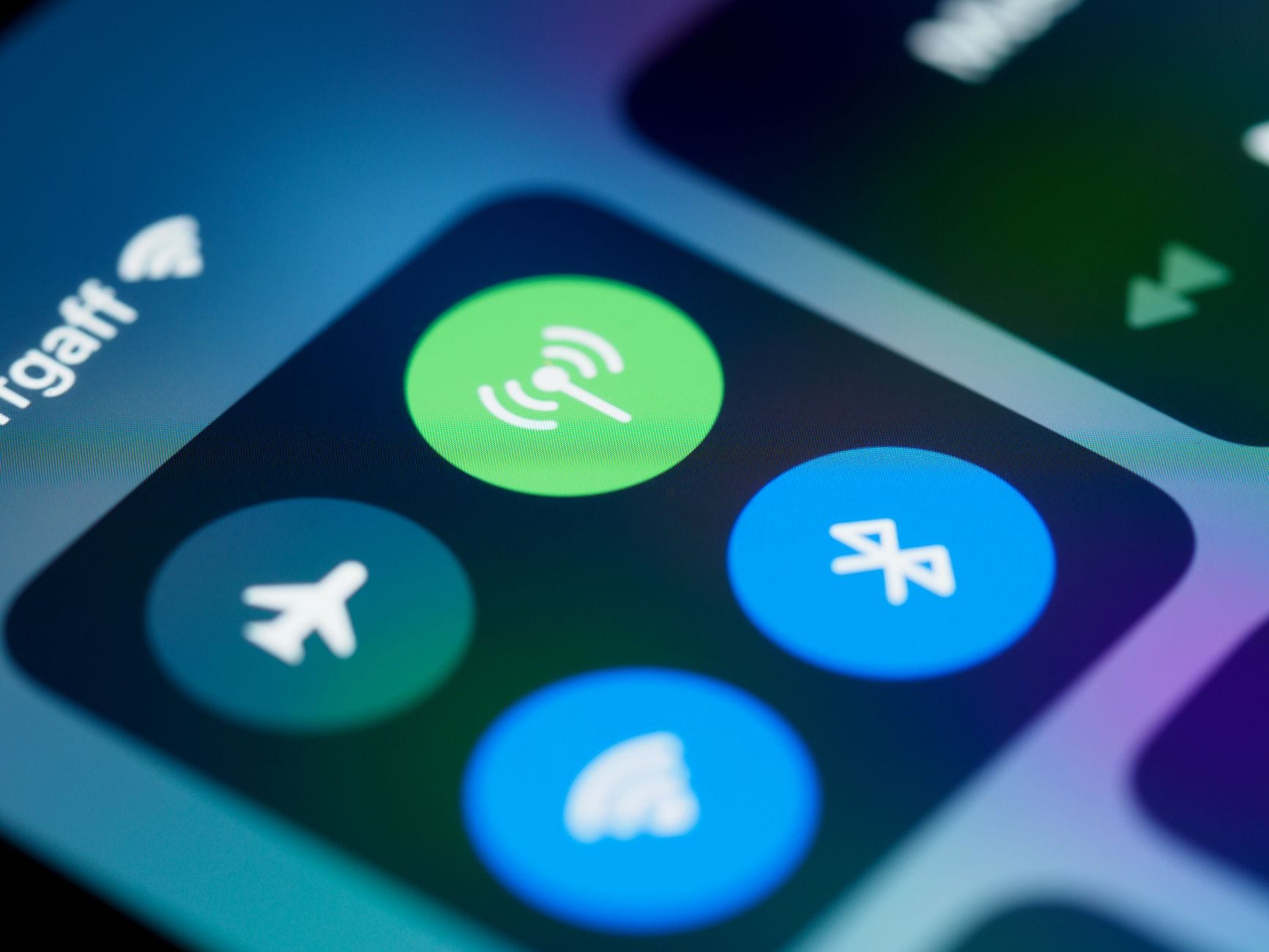
- Mobile Daten der App prüfen: Auf iPhone und iPad kannst du unter Einstellungen > Mobilfunk mobile Daten für einzelne Apps deaktivieren.
- Autoplay reduzieren: Deaktiviere automatische Wiedergabe in den Einstellungen des jeweiligen Dienstes, sofern die App diese Option anbietet.
- Speicher und Ablauf beachten: Prüfe vor einer Reise, ob der Download verfügbar bleibt und genügend Speicherplatz vorhanden ist.
Bei YouTube kann ein erreichtes mobiles Datenlimit den Download blockieren. Eine WLAN-Verbindung ist dann der naheliegende Weg, den Download abzuschließen. Netflix empfiehlt ebenfalls, Downloads über WLAN durchzuführen.
Daten sparen in den wichtigsten Apps
Spotify
Spotify trennt Streaming- und Downloadqualität. Du findest die Einstellungen unter Profilbild > Einstellungen und Datenschutz > Medienqualität. Für unterwegs kannst du die Streamingqualität reduzieren und die Downloadqualität separat festlegen.
Netflix
Netflix bietet Datenverbrauchseinstellungen, die sich an der Videoqualität orientieren. Für längere mobile Nutzung ist ein vorheriger Download über WLAN die planbarere Option, sofern der gewünschte Titel unterstützt wird.
YouTube
Die Videoqualität lässt sich während der Wiedergabe im Player manuell ändern. Welche Stufen verfügbar sind, hängt unter anderem von Gerät und Browser ab. Offline-Downloads sind an YouTube Premium gebunden.
iPhone und iPad
Der Datensparmodus lässt sich für Mobilfunk und WLAN getrennt aktivieren. Er reduziert unter anderem die Streamingqualität, deaktiviert automatische Downloads und Backups und schaltet bei Apple-Diensten wie Apple Music hohe Streamingqualität sowie automatische Downloads aus.
Zusätzlich zeigt iOS die mobile Datennutzung pro App an. Du kannst mobile Daten für einzelne Apps abschalten. Für die genaueste Abrechnung des aktuellen Zeitraums solltest du den Zähler deines Mobilfunkanbieters heranziehen. Bei schwachem WLAN kann die WLAN-Unterstützung automatisch mobile Daten verwenden und dadurch zusätzlichen Verbrauch verursachen.
Warnungen und Limits richtig einsetzen
Ein Datenlimit hilft nur, wenn du erkennst, welche App es verbraucht. Auf iPhone und iPad kannst du die Nutzung pro App kontrollieren und besonders datenintensive Apps vom Mobilfunk ausschließen. Aktiviere den Datensparmodus zusätzlich, wenn dein Tarif begrenzt ist oder die Verbindung langsam ist.
Verlass dich bei wichtigen Reisen nicht allein auf eine automatische Warnung. Lade die benötigten Inhalte vorher über WLAN, reduziere die Videoqualität und kontrolliere nach der Nutzung den Verbrauch. So verhinderst du, dass ein einzelner Livestream oder eine laufende Autoplay-Wiedergabe den Tarif unerwartet belastet.
Die praktische Entscheidungshilfe
- Kurzes Musikhören: Niedrige oder mittlere Audioqualität wählen, wenn Daten knapp sind.
- Langer Film oder mehrere Folgen: Über WLAN herunterladen, sofern der Dienst den Titel offline anbietet.
- Livestream: Qualität reduzieren oder den Stream nur im WLAN ansehen.
- Instabile Verbindung: Download über WLAN vor der Fahrt einplanen.
- Unbemerkter Verbrauch: Autoplay begrenzen und mobile Daten für einzelne Apps sperren.
Pauschale Angaben wie „ein Streamingdienst verbraucht immer X Gigabyte pro Stunde“ sind ohne Dienst, App-Version, Gerät, Codec und Qualitätseinstellung nur Näherungen. Für deine Entscheidung sind deshalb die Qualitätseinstellung, der Nutzungstyp und die WLAN-Downloadroutine wichtiger als ein einzelner Durchschnittswert.